
Texttospeechai · KI-Text-to-Speech

Verwandeln Sie geschriebene Wörter in eine natürlich klingende Stimme

Testberichte / iOS

Ein praxisnaher KI-Text-to-Speech-Test für iOS, dem Sie vertrauen können

Dieser Leitfaden zum KI-Text-to-Speech-Test für iOS unterscheidet zwischen älteren Bedienungshilfen und heutigen browserbasierten Sprachtools. Er zeigt iPhone-Nutzern klare Grenzen und praktische Prüfpunkte auf.

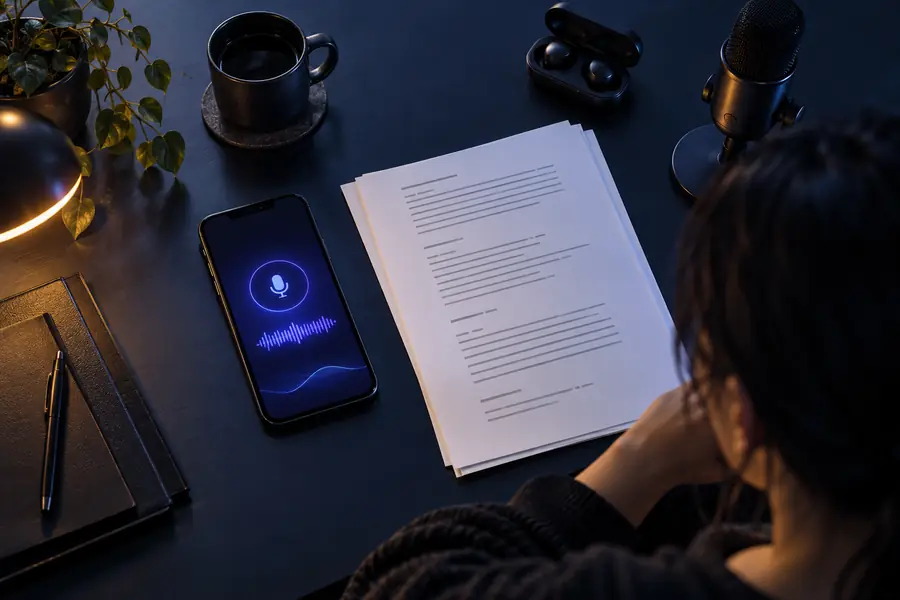
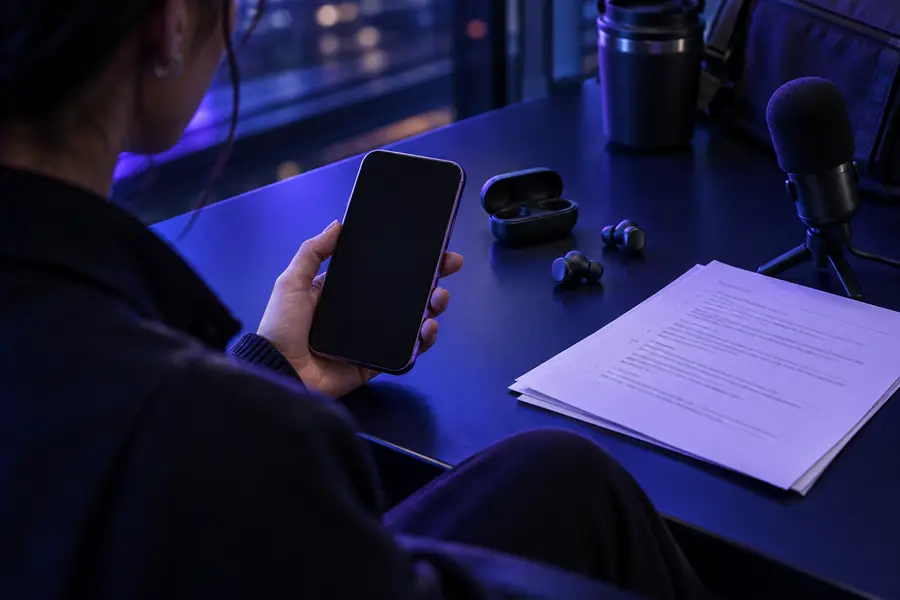
Text-to-Speech-Arbeitsbereich auf einem Gerät

So wurde es früher gemacht

Frühere Sprachausgabe-Workflows auf dem iPhone waren auf integrierte Bedienungshilfen, Systemstimmen und app-spezifische Exportschritte angewiesen.

So funktioniert es heute

Moderne Tools führen das Schreiben, die Stimmauswahl und die Generierung meist in einem geführten Ablauf zusammen. Bei einem iPhone-Test sollten die Details dennoch geprüft werden.

Eine natürlich klingende Stimme ist nicht garantiert

KI-Sprachausgabe kann Namen, Abkürzungen, Satzzeichen oder den emotionalen Kontext weiterhin falsch wiedergeben.

Alternative

Kürzen Sie holprige Sätze, setzen Sie Satzzeichen bewusst und hören Sie sich den gesamten Entwurf an, bevor Sie ihn teilen.
Es ersetzt nicht die iOS-Bedienungshilfen

Eine generierte Datei ist etwas anderes, als sich Bildschirminhalte in jeder App live vorlesen zu lassen.

Alternative

Nutzen Sie „Bildschirminhalt sprechen“ und andere integrierte Bedienungshilfen weiterhin für das Vorlesen in Echtzeit.

Es funktioniert möglicherweise nicht offline

Die browserbasierte Generierung hängt in der Regel von einer Internetverbindung und der Verfügbarkeit des Dienstes ab.

Alternative

Bereiten Sie wichtige Skripte frühzeitig vor und speichern Sie die fertige Audiodatei so, dass Sie auf Ihrem iPhone darauf zugreifen können.

Es kann die Nutzungsrechte an Ihrem Skript nicht prüfen

Das Tool kann Text verarbeiten, entscheidet aber nicht darüber, ob Sie ein Buch, einen Artikel, eine Stimme oder eine Markenidentität reproduzieren dürfen.

Alternative

Verwenden Sie eigene oder lizenzierte Inhalte und vermeiden Sie es, generierte Sprache als Aufnahme einer realen Person auszugeben.

Was hat sich geändert?

Die wichtigste Veränderung ist nicht einfach eine bessere Aussprache. Es ist der Übergang von einzelnen Geräteeinstellungen zu einem wiederholbaren Arbeitsablauf, der mit vorbereitetem Text beginnt.

  1. 1

    Skript vorbereiten

    Schreiben Sie fürs Zuhören statt fürs Lesen. Verwenden Sie kurze Absätze, eindeutige Satzzeichen und Aussprachehinweise für ungewöhnliche Begriffe.

  2. 2

    Generieren und anhören

    Geben Sie den Text ein, wählen Sie eine verfügbare Stimme und hören Sie sich das Ergebnis auf dem iPhone an, bevor Sie es als fertig betrachten.

  3. 3

    Ausgabe prüfen

    Prüfen Sie Namen, Pausen, Betonung und Aussprache. Überarbeiten Sie das Skript, statt davon auszugehen, dass die erste Version korrekt ist.

Früherer Text-to-Speech-Workflow auf dem iPhone Bisheriger Arbeitsablauf
Aktueller Workflow zum Test von Text-to-Speech Aktueller Arbeitsablauf
Der Vergleich bezieht sich auf den Arbeitsablauf und verspricht nicht, dass jeder Dienst dieselben Stimmen oder Exportoptionen bietet.
Im Manifest dieser Website vertretene Sprachen
6 Gebietsschemas
Auf der Website geplante verwandte Stimmseiten
18 Routen
Eine einzelne Route leitet Besucher zum Produkt weiter
1 CTA-Pfad
Bisheriger iPhone-Arbeitsablauf
Aktueller KI-Arbeitsablauf

Primäre Eingabe

Bisheriger iPhone-Arbeitsablauf

In einer App ausgewählter Text

Aktueller KI-Workflow

Ein vorbereitetes Skript, das in ein Sprachtool eingegeben wurde

Sprachsteuerung

Älterer iPhone-Workflow

Systemeinstellungen für Stimme und Bedienungshilfen

Aktueller KI-Workflow

Verfügbare Stimmen innerhalb des Dienstes

Beste Verwendung

Älterer iPhone-Workflow

Live-Bildschirminhalte vorlesen

Aktueller KI-Workflow

Wiederverwendbare Sprachaufnahmen erstellen

Überarbeitungsschleife

Älterer iPhone-Workflow

Den Quelltext bearbeiten und erneut abspielen

Aktueller KI-Workflow

Bearbeiten, neu generieren und das gesprochene Ergebnis vergleichen

Offline-Erwartung

Älterer iPhone-Workflow

Häufig an Gerätefunktionen gebunden

Aktueller KI-Workflow

Kann von einer Internetverbindung abhängen

Qualitätsprüfung

Älterer iPhone-Workflow

Beim Mitlesen zuhören

Aktueller KI-Workflow

Aussprache, Sprechtempo und Betonung anhören

Art des Ergebnisses

Bisheriger iPhone-Workflow

Sofortige Unterstützung

Aktueller KI-Workflow

Eine Audiodatei, die sich überprüfen lässt

Wer gewechselt hat

iPhone-Nutzer wechseln aus unterschiedlichen Gründen. Die richtige Wahl hängt davon ab, ob Sie sich Inhalte direkt vorlesen lassen, eine wiederverwendbare Vertonung erstellen oder ein Skript schnell testen möchten.

Nutzer von Bedienungshilfen

Sie möchten sich Webseiten, Nachrichten oder Dokumente direkt beim Lesen auf dem iPhone vorlesen lassen.

Die integrierten iOS-Vorlesefunktionen sind möglicherweise die bessere Wahl, da sie Bildschirminhalte in Echtzeit vorlesen.

KI-Text-to-Speech kostenlos testen

Kursersteller

Sie haben Skripte für Lektionen und möchten vor der Veröffentlichung hören, ob Sprechtempo und Formulierungen passen.

Ein KI-Workflow ermöglicht es Ihnen, Inhalte wiederholt anzuhören und zu überarbeiten, statt sie nur still Korrektur zu lesen.

KI-Text-to-Speech kostenlos testen

Podcast-Planer

Sie testen ein Intro, eine Gliederung oder einen kurzen Sprechertext auf dem iPhone, bevor Sie aufnehmen.

Generierte Sprache kann als Orientierung für das Timing dienen. Ob und wie Sie die endgültige Aufnahme erstellen, entscheiden Sie separat.

KI-Text-to-Speech kostenlos testen

Ersteller mobiler Videos

Sie möchten Untertitel oder den Wortlaut eines Sprechertexts prüfen, während Sie nicht am Desktop arbeiten.

Mit einem browserbasierten Sprach-Workflow lassen sich Probleme im Skript leichter heraushören, bevor Sie das Video bearbeiten.

KI-Text-to-Speech kostenlos testen

Setzen Sie die Erkenntnisse aus dem Test in die Praxis um

Wenn Sie einen Sprach-Workflow auf dem iPhone testen möchten, beginnen Sie mit einem kurzen, selbst verfassten Skript. Achten Sie auf die Aussprache, das Sprechtempo und darauf, ob das Ergebnis zur Zielgruppe passt, bevor Sie es in einem größeren Projekt verwenden.

Einen Sprach-Workflow testen
  • Verwenden Sie nur Texte, die Sie verarbeiten dürfen
  • Prüfen Sie das vollständige Ergebnis auf Ihrem iPhone
  • Nutzen Sie für das Vorlesen in Echtzeit weiterhin die integrierten Bedienungshilfen

eigene FAQ

Ja, ein iPhone kann browserbasierte Text-to-Speech-Tools aufrufen und die erzeugten Audiodateien abspielen. Der genaue Ablauf hängt vom Dienst, der Verbindung, den verfügbaren Stimmen und davon ab, ob Sie eine gespeicherte Ausgabe oder das Vorlesen des Bildschirminhalts in Echtzeit benötigen.

Keine der beiden Optionen ist grundsätzlich besser. Die integrierte Sprachausgabe von iOS eignet sich für Bedienungshilfen und das Vorlesen in Echtzeit. Ein KI-Sprach-Workflow kann besser geeignet sein, wenn Sie ein Skript überarbeiten und eine wiederverwendbare Vertonung erstellen möchten.

Manche Passagen können natürlich klingen, doch Aussprache und emotionaler Ausdruck variieren je nach Stimme und Skript. Hören Sie sich immer das vollständige Ergebnis an, besonders bei Namen, Zahlen, Abkürzungen und sensiblen Formulierungen.

Gehen Sie nicht davon aus. Viele Online-Workflows zur Spracherzeugung benötigen eine Verbindung, um Text zu übermitteln und Audio zu erzeugen. Prüfen Sie daher den jeweiligen Dienst, bevor Sie eine Offline-Nutzung planen.

Sie können sie als Vertonung verwenden, wenn das Skript und die Nutzung der Stimme den Nutzungsbedingungen des Dienstes entsprechen und Sie über die erforderlichen Rechte verfügen. Vermeiden Sie es, die Identität einer erkennbaren Person zu imitieren oder generierte Sprache als authentische Aufnahme auszugeben.

Jetzt erstellen
Jetzt erstellen