
Texttospeechai · KI-Text-to-Speech

Verwandeln Sie geschriebene Wörter in eine natürlich klingende Stimme

Sprach-Workflows für das iPhone

KI-Text-to-Speech-Beispiele, die iPhone-Nutzer ausprobieren können

KI-Text-to-Speech-Beispiele, die iPhone-Nutzer für Barrierefreiheit, Lernen, Notizen und Kurzvideos anpassen können. Beginnen Sie mit einem klaren Skript, wählen Sie eine passende Sprechweise und prüfen Sie das Ergebnis, bevor Sie es teilen.

Vor dem Teilen prüfen
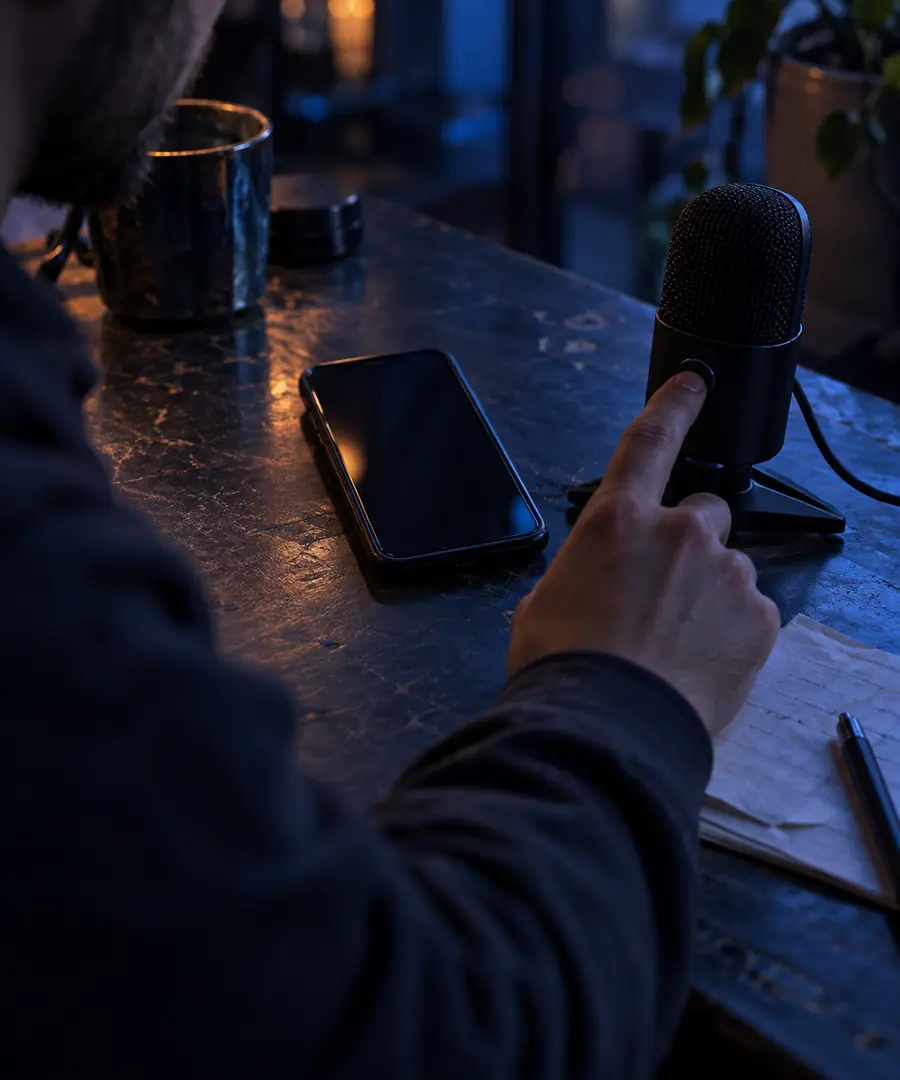
Arbeitsbereich zur Erstellung von Voiceovers für iPhone-Inhalte

Verwandte Anleitungen

Den passenden Sprach-Workflow wählen

Diese verwandten Anleitungen zeigen weitere Möglichkeiten, geschriebenen Text in nutzbare Sprachausgabe umzuwandeln oder eine unverwechselbare Sprechweise zu gestalten.

Drei Workflows

Die Herausforderung beim iPhone-Sprechertext

Auf einem kleinen Bildschirm zu tippen ist praktisch. Doch aus groben Notizen einen natürlich klingenden, brauchbaren Sprechertext zu machen, kann mehrere Anläufe erfordern. Diese Workflows helfen, den Prozess zielgerichtet zu halten.

  1. 1

    Fürs Hören schreiben

    Schreiben Sie kurze Sätze, stellen Sie die Kernaussage an den Anfang und entfernen Sie Satzzeichen, die unnatürliche Pausen verursachen könnten. Lesen Sie das Skript einmal laut, bevor Sie die Sprachausgabe erzeugen.

  2. 2

    Eine gezielte Version erzeugen

    Verwenden Sie einen konkreten Prompt, der Zielgruppe, Stimmung, Länge und Zweck benennt. Beschreiben Sie für ein iPhone-Video, wo der Sprechertext beginnen und enden soll.

  3. 3

    Auf dem Gerät prüfen

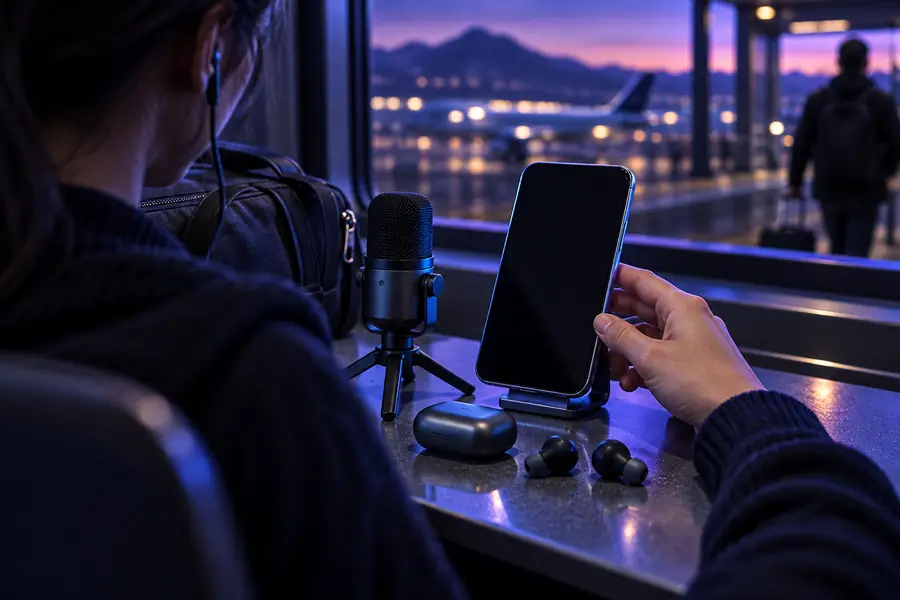
    Hören Sie sich das Ergebnis über Kopfhörer und den Lautsprecher des Smartphones an. Prüfen Sie Sprechtempo, Aussprache, Übergänge und ob die gesprochene Fassung auch ohne das geschriebene Skript verständlich ist.

Workflow im Überblick

Drei Prüfungen vor der Veröffentlichung

Die nützlichsten Maßnahmen sind hier Überprüfungspunkte und keine Aussagen über Geschwindigkeit oder Ausgabelimits.

Überprüfung von Skript, Stimme und Gerät
3 Prüfungen
Wiedergabe über Kopfhörer und den Smartphone-Lautsprecher
2 Hörproben
Eine klare Handlung oder Kernaussage für das Publikum
1 Zweck

Ausgabevergleich

Beispielausgabe: eingegebener Text zu gesprochener Audiodatei

Ein gutes iPhone-Voiceover bewahrt die ursprüngliche Bedeutung und macht die Wiedergabe zugleich leichter verständlich. Vergleichen Sie das Ausgangsskript mit einer Version, die sich besser zum Vorlesen eignet.

Unbearbeitete Handynotiz
Voiceover-fertiges Skript

Einleitung

Unbearbeitete Handynotiz

Heute möchte ich darüber sprechen, wie man besser lernen kann.

Voiceover-fertiges Skript

Hier ist eine einfache Möglichkeit, heute besser zu lernen.

Satzlänge

Unbearbeitete Handynotiz

Mehrere Gedanken sind in einen langen Satz gepackt.

Voiceover-fertiges Skript

Jeder Gedanke bekommt seinen eigenen kurzen Satz.

Zeichensetzung

Unbearbeitete Handynotiz

Kommas und Satzfragmente sorgen für ungleichmäßige Pausen.

Für Voiceover vorbereitetes Skript

Satzzeichen markieren natürliche Atempausen.

Zielgruppe

Unbearbeitete Handynotiz

Es ist nicht klar, an wen sich der Text richtet.

Für Voiceover vorbereitetes Skript

Das Skript spricht die Zuschauenden oder Lernenden direkt an.

Handlungsaufforderung

Unbearbeitete Handynotiz

Der nächste Schritt wird nur angedeutet.

Für Voiceover vorbereitetes Skript

Der letzte Satz nennt einen klaren nächsten Schritt.

Überprüfung

Unbearbeitete Handynotiz

Die Notiz wird hauptsächlich danach beurteilt, wie sie aussieht.

Für Voiceover vorbereitetes Skript

Das Skript wird danach beurteilt, wie es auf einem iPhone klingt.

Anhören und überarbeiten

Vor und nach der Vorbereitung für das Voiceover

Der visuelle Vergleich zeigt den Übergang von einer unstrukturierten Notiz zu einem Skript, das für die gesprochene Wiedergabe vorbereitet ist.

Unbearbeitete Notiz für einen iPhone-Voiceover Vorher: grobe Notiz
Überarbeitetes Voiceover-Beispiel für Kurzform-Inhalte Nachher: überprüftes Voiceover
Das Ziel ist bessere Verständlichkeit beim Zuhören, nicht einfach nur mehr Text.

Hinweise zu Szenarien

Compliance-Hinweise für häufige Szenarien

Der passende Arbeitsablauf hängt davon ab, wer spricht, wer zuhört und ob die Audioaufnahme privat, für Lernzwecke oder öffentlich bestimmt ist.

Vorlesehilfe für barrierefreien Zugang

Eine Person möchte sich schriftliche Anweisungen oder eine längere Notiz auf dem iPhone vorlesen lassen.

Formuliere Sätze klar, überprüfe Namen und Zahlen und gib den Zuhörenden die Kontrolle über Wiederholung und Tempo. Der Leitfaden zum Text-zu-Sprache-Konverter ist hilfreich, wenn der Ausgangstext bereits fertig ist.

Text-zu-Sprache-Konverter

Lernende

Eine lernende Person macht aus Lernnotizen eine kurze gesprochene Zusammenfassung, die sie unterwegs oder beim Wiederholen anhören kann.

Trenne Definitionen von Beispielen, vermeide unbelegte Aussagen und gleiche die Audioaufnahme mit den ursprünglichen Notizen ab, bevor du dich darauf verlässt. Ein kostenloses KI-Text-to-Speech-Tutorial kann helfen, den Ablauf zu strukturieren.

Kostenloses KI-Text-to-Speech-Tutorial

Creator für Kurzvideos

Ein Creator bereitet den Sprechertext für ein iPhone-Video, Reel oder Tutorial vor, bei dem die Stimme zum Tempo der Bilder passen muss.

Schreibe passend zum Schnitt, lass Raum für Übergänge und überprüfe die Aussprache von Namen und Fachbegriffen. Der Leitfaden zur Text-zu-Sprache-Gangsterstimme zeigt als Kontrast einen Anwendungsfall für eine Charakterstimme.

Text-zu-Sprache-Gangsterstimme

Kleines Unternehmensteam

Ein Team macht aus einer Produktnotiz eine kurze Erklärung für interne oder an Kunden gerichtete mobile Inhalte.

Lass den Wortlaut freigeben, gib eine generierte Sprecherstimme nicht als echte Person aus und prüfe, ob das endgültige Skript der freigegebenen Botschaft entspricht.

Text-zu-Sprache-Konverter

Probiere eine gezielte Eingabe aus

Mach aus einem iPhone-Skript einen verständlichen Sprechertext

Bring eine kurze Idee, eine Lernnotiz oder ein Videoskript mit und beschreibe die Zielgruppe und die gewünschte Vortragsweise. Höre dir das Ergebnis auf deinem Smartphone an, bevor du es veröffentlichst oder weitergibst.

Meinen Sprechertext erstellen
  • Nur ein Ziel pro Eingabe
  • Zielgruppe und Tonfall angeben
  • Vor dem Teilen anhören

Häufige Fragen zu den Anwendungsfällen

FAQ zu Anwendungsszenarien

Typische Einstiegsmöglichkeiten sind das Vorlesen von Lernnotizen, die Vertonung eines kurzen Videos und das Anhören schriftlicher Anleitungen. Beginnen Sie mit einem kurzen Skript, damit sich Aussprache und Sprechtempo leicht überprüfen lassen.

Ja, Sie können einen KI-Voiceover für ein mobiles Videoprojekt erstellen, wenn Skript, Sprechtempo und fertiges Audio zum Projekt passen. Hören Sie sich das Ergebnis zusammen mit dem Bildmaterial an und überprüfen Sie vor der Veröffentlichung Namen, Zahlen und Fachbegriffe.

Verwenden Sie kurze Sätze, eindeutige Satzzeichen und einen Gedanken pro Zeile oder Absatz. Geben Sie in Ihrem Prompt Zielgruppe, Tonfall und Zweck an und überarbeiten Sie alles, was bei der Wiedergabe über den iPhone-Lautsprecher unnatürlich klingt.

Sie kann dabei helfen, schriftliche Inhalte, Anleitungen oder Lernnotizen anzuhören, sollte aber die bevorzugten Einstellungen für Barrierefreiheit oder Hilfsmittel der Nutzer nicht ersetzen. Überprüfen Sie Aussprache und Bedeutung, insbesondere bei Namen, Abkürzungen und Zahlen.

Prüfen Sie Formulierung, Aussprache und Sprechtempo sowie, ob das Audio den Ausgangstext korrekt wiedergibt. Vergewissern Sie sich außerdem, dass Sie die Erlaubnis haben, private, urheberrechtlich geschützte oder erkennbare Stimmaufnahmen zu verwenden, die im Projekt enthalten sind.

Jetzt erstellen
Jetzt erstellen