仮録音を差し替えたいクリエイター
使える台本はありますが、元の録音には周囲の雑音が入っていたり、話し方にばらつきがあったりします。
編集済みの録音を残すか決める前に、テキスト読み上げコンバーターで比較用のクリアな音声を作れます。
テキスト読み上げコンバーター音声制作の流れ
ボイスチェンジャーとテキスト読み上げを組み合わせた制作では、録音または変換した音声から始め、生成したナレーションを完成させます。このガイドでは、AIテキスト読み上げが役立つ場面、変換中に失われる可能性があるもの、公開前に仕上がりを確認する方法を説明します。
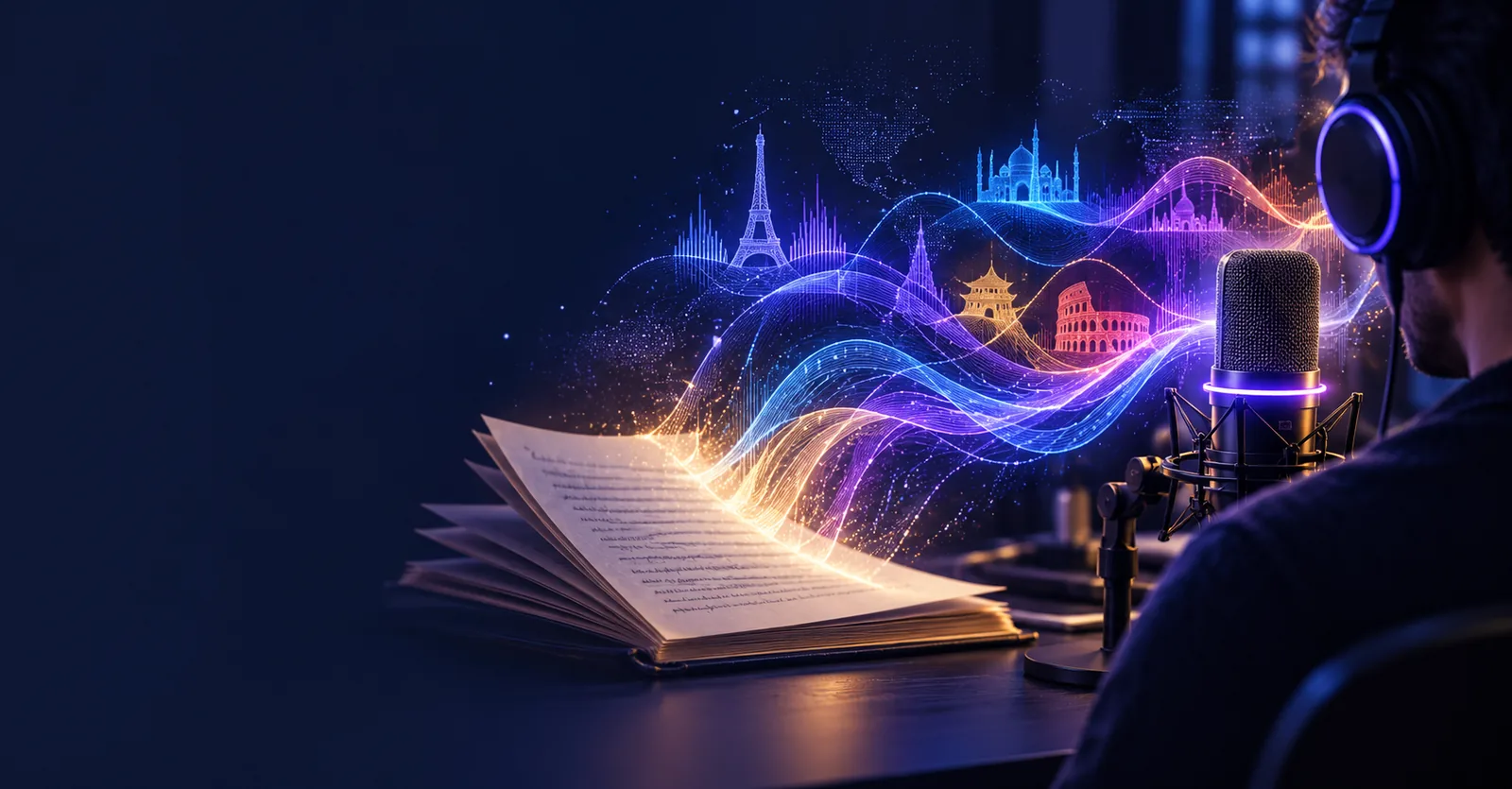
どちらも言葉の聞こえ方を変えられますが、出発点となる入力が異なります。ボイスチェンジャーは既存の音声を加工し、テキスト読み上げは書かれた文章から音声を生成します。
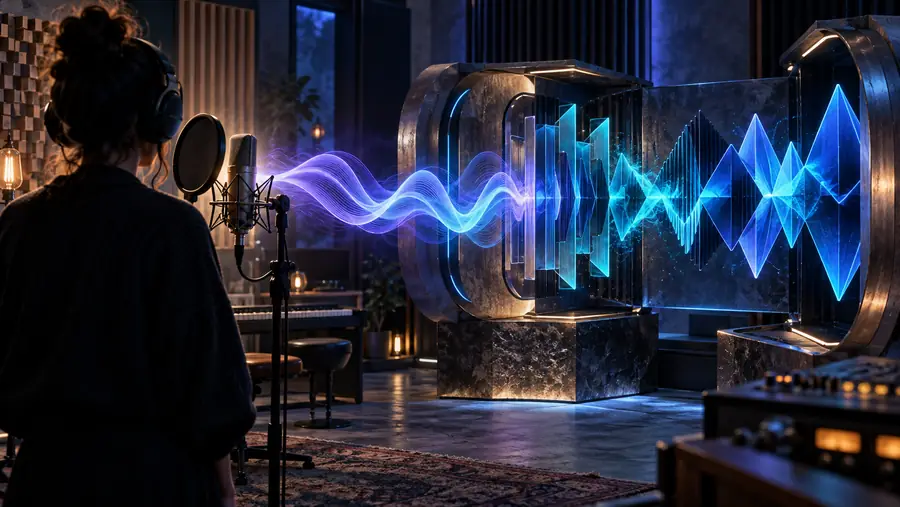
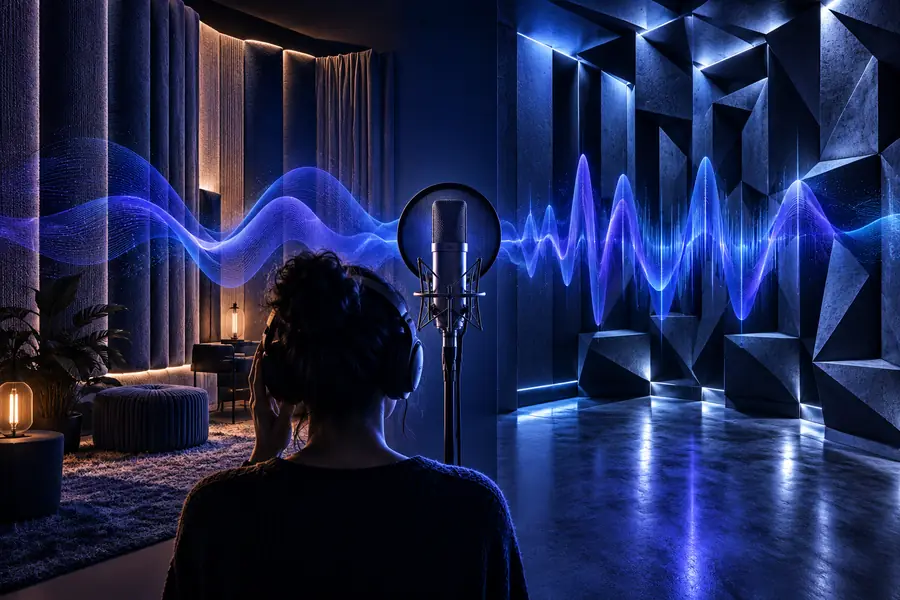 変換した録音
生成したナレーション
変換した録音
生成したナレーション
境界線をドラッグして、元の音声を使う方法と台本から作る方法を比較してください。
変換した録音生成したナレーションボイスチェンジャーとテキスト主体の制作方法のどちらを選ぶかによって、タイミング、表現、編集の自由度、保持する必要がある元の音声の量が変わります。
最初に用意するもの
ボイスチェンジャー
録音した音声または音声ファイル
AIテキスト読み上げ
台本またはプロンプト
タイミング
ボイスチェンジャー
元の話し方や間を維持
AIテキスト読み上げ
台本を編集して修正可能
感情表現
ボイスチェンジャー
元の話し方をより忠実に維持
AIテキスト読み上げ
選択した音声と指示によって変わる
間違いの修正
ボイスチェンジャー
再録音や音声の修復が必要になることが多い
AIテキスト読み上げ
通常は台本の編集から始める
話者の声の特徴
ボイスチェンジャー
既存の発話を変換
AIテキスト読み上げ
生成された音声プロファイルを使用
室内の雑音
ボイスチェンジャー
雑音や反響、マイク特有の音質が残る場合がある
AIテキスト読み上げ
元の録音に含まれるそうしたノイズを回避
発音の調整
ボイスチェンジャー
話し手がすでに話した内容に沿って変換
AIテキスト読み上げ
スペルや句読点で読み方を指定可能
最適な用途
ボイスチェンジャー
話し方を保ちながら声のキャラクターを変更
AIテキスト読み上げ
テキストから一貫したナレーションを生成
まずは短い原稿を使いましょう。以下のプロンプト例では、指示を詰め込みすぎずに、話す速さ、トーン、発音を指定する方法を示しています。
Read this lesson in a warm, patient teaching voice. Pause briefly after each key idea and pronounce technical terms clearly.
Introduce the podcast with an inviting, conversational voice. Keep the energy steady and make the final sentence sound confident.
Deliver this product voiceover with a clear studio tone, natural pauses, and emphasis on the three feature names.
 1
レッスン
1
レッスン
 2
ポッドキャスト
2
ポッドキャスト
 3
ボイスオーバー
3
ボイスオーバー
話す速さ、温かみ、強調、発音のうち、一度に変更するのは1つだけにしましょう。
プレビューが自然に聞こえるだけでは不十分です。生成されたナレーションを原稿と照らし合わせ、短時間の再生では聞き逃しがちな細部まで確認しましょう。
使える台本はありますが、元の録音には周囲の雑音が入っていたり、話し方にばらつきがあったりします。
編集済みの録音を残すか決める前に、テキスト読み上げコンバーターで比較用のクリアな音声を作れます。
テキスト読み上げコンバーター加工した録音と、同じ原稿から直接生成したナレーションを比較したい場合。
AIテキスト読み上げオンラインボイスチェンジャーのページでは、元の音声、台本の調整、最終確認という観点から比較できます。
AIテキスト読み上げオンラインボイスチェンジャーレッスンに、発音を統一する必要がある名前、略語、専門用語が含まれている場合。
出力を確認しながら台本を声に出して読み、表記や句読点の変更、読み上げ速度の調整が必要な単語をすべて記録しましょう。
テキスト読み上げコンバーターバリエーションごとに録り直すことなく、複数のクリップでナレーターのスタイルを揃えたい場合。
AIテキスト読み上げオンラインボイスチェンジャーを使えば、最終版を組み立てる前に声の方向性を比較するための参考音声を得られます。
AIテキスト読み上げオンラインボイスチェンジャー長い台本を準備する前に、スライダーで原稿の長さと再生時間を見積もれます。この見積もりは、製品の制限ではなく、1分あたり約150語の一定の読み上げペースに基づいています。
文字
秒
これらの例は、テキストを起点とする同じワークフローをさまざまな形式に活用できることを示しています。各入力を出発点として、最終的に選ぶ前に明瞭に聞こえるか確認しましょう。
教育
ポッドキャスト
ボイスオーバー
 物語
物語
音声制作のワークフローは、固定された録音から、台本を軸に編集しやすい制作へと移行してきました。その結果、あらゆる素材に対応する唯一の代替手段が生まれたのではなく、素材に応じた選択肢が広がりました。
放送とスタジオ制作を通じて、マイクの使い方、収録環境の管理、話すペース、再現性のあるテイクの重要性が確立されます。
初期のテキストベースのシステムによって文章を音声にできるようになりますが、その響きは限られたルールと人工的なタイミングに大きく左右されます。
ボイスチェンジャーソフトウェアにより、録音、エンターテインメント、実験的な用途で、声の高さや音色、キャラクターをより手軽に変えられるようになります。
機械学習システムにより、台本から、より滑らかな言い回しと自然な文のつながりを持つ音声を生成できるようになりました。
ボイスチェンジャーは元の話し方を保てます。一方、AIテキスト読み上げは編集可能な原稿からナレーションを作り直せるため、両者を並べて比較しやすくなります。
まず、手元にある素材から考えましょう。話し方が最も重要なら録音を、修正のしやすさや一貫性が重要なら台本を使います。短い一節でツールを試し、結果を比較して、公開前には必ず人の耳で確認しましょう。
音声制作の方法を試す加工した録音と生成したナレーションを使い分ける際の、よくある質問にお答えします。
ボイスチェンジャーは録音済みの音声をもとに、声の高さ、口調、声質などを変えます。テキストをもとにするシステムは文章から新しい音声を生成するため、元の間合いや話し方が引き継がれるとは限りません。
似た雰囲気になるよう指定できますが、元の録音にある息遣い、間、表現上の選択がすべて自動的に保たれるわけではありません。元の感情表現が欠かせない場合は、加工した録音と生成したサンプルを比較してから選びましょう。
2つの方法では、もとにする情報が異なります。加工した録音には話し手の間合いや録音環境の特徴が残りますが、生成したナレーションは、選択した声、句読点、話し方の指示をもとに台本を音声化します。
原稿を目で追いながら音声を聞き、名前、略語、数字、専門用語を確認しましょう。不明瞭な語は表記や句読点を変えて試し、文全体を聞き直して、修正後も自然に聞こえるか確かめてください。
元の話し方を保ちながら声の印象を変えたい場合は、ボイスチェンジャーを使いましょう。台本を頻繁に変更する場合、複数のクリップでナレーションを統一したい場合、元の話し手による再録音が難しい場合は、AIテキスト読み上げが適しています。